Domain hybridwallet.de kaufen?
Wir ziehen mit dem Projekt
hybridwallet.de um.
Sind Sie am Kauf der Domain
hybridwallet.de interessiert?
domain@kv-gmbh.de · 0541-91531010
Domain hybridwallet.de kaufen?
Welche Karten in Apple Wallet?
Welche Karten in Apple Wallet? In Apple Wallet können verschiedene Arten von Karten gespeichert werden, darunter Kredit- und Debitkarten, Kundenkarten, Bordkarten, Tickets für Veranstaltungen und vieles mehr. Durch das Hinzufügen von Karten in Apple Wallet können Benutzer bequem auf ihre digitalen Karten zugreifen und sie für Zahlungen, Check-ins und andere Transaktionen verwenden. Die Nutzung von Apple Wallet bietet eine praktische und sichere Möglichkeit, physische Karten zu ersetzen und den Zahlungsprozess zu vereinfachen. Benutzer können auch von speziellen Angeboten und Rabatten profitieren, die über ihre digitalen Karten in Apple Wallet verfügbar sind. Insgesamt bietet Apple Wallet eine benutzerfreundliche Lösung für die Verwaltung verschiedener Arten von Karten direkt auf dem iPhone oder der Apple Watch. **
Wie kann man Private-Equity-Manager werden?
Um Private-Equity-Manager zu werden, ist in der Regel ein abgeschlossenes Studium in Finanzen, Betriebswirtschaft oder einem ähnlichen Bereich erforderlich. Es ist auch hilfreich, Berufserfahrung im Bereich Finanzen oder Investmentbanking zu sammeln. Um in dieser Branche erfolgreich zu sein, ist es wichtig, ein gutes Verständnis für Finanzmärkte, Unternehmensbewertung und Risikomanagement zu haben. Networking und Kontakte in der Branche können ebenfalls hilfreich sein, um Einstiegsmöglichkeiten zu finden. **


Ähnliche Suchbegriffe für Karten-Manager
Top-Angebote
Produkte zum Begriff Karten-Manager:
-
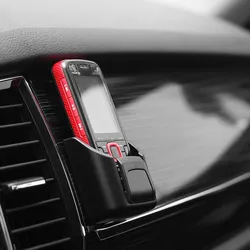
Auto-Aufbewahrungsbox für Schlüssel und Karten✅ Mehr Ordnung – Alle wichtigen Kleinteile finden ihren festen Platz und sind sofort griffbereit. ✅ Sicherer Halt – Die Box verhindert das Verrutschen von Schlüsseln und Karten während der Fahrt. ✅ Robustes Material – Das verwendete PVC ist widerstandsfähig und pflegeleicht.30,95 €*Versand: 0,00 €Sichere Weiterleitung zum Anbieter


-
Wie funktioniert der Sinusbot Private Channel Manager?
Der Sinusbot Private Channel Manager ist ein Plugin für den Sinusbot, der es ermöglicht, private Sprachkanäle zu erstellen und zu verwalten. Mit diesem Plugin können Benutzer private Kanäle erstellen, Benutzer in diese Kanäle einladen und die Zugriffsrechte für jeden Kanal individuell festlegen. Der Sinusbot Private Channel Manager bietet eine einfache und benutzerfreundliche Oberfläche, um die Verwaltung der privaten Kanäle zu erleichtern. **
-
Welche Karten kann ich zu Wallet hinzufügen?
In Wallet können verschiedene Arten von Karten hinzugefügt werden, darunter Kredit- und Debitkarten, Kundenkarten, Mitgliedskarten, Bordkarten, Tickets und vieles mehr. Es ist auch möglich, digitale Versionen von physischen Karten wie Führerscheinen oder Ausweisen in Wallet zu speichern. Zudem können auch Zahlungsdienste wie Apple Pay oder Google Pay mit Wallet verbunden werden, um kontaktloses Bezahlen zu ermöglichen. Es ist wichtig zu beachten, dass nicht alle Karten und Dienste in allen Ländern oder Regionen verfügbar sind. Daher sollte man sich vor dem Hinzufügen einer Karte vergewissern, dass sie von Wallet unterstützt wird. **
-
Welche Karten kann man zu Wallet hinzufügen?
Welche Karten kann man zu Wallet hinzufügen? In Wallet können verschiedene Arten von Karten hinzugefügt werden, darunter Kreditkarten, Debitkarten, Kundenkarten, Mitgliedskarten und sogar Tickets für Veranstaltungen. Es ist auch möglich, digitale Versionen von physischen Karten zu speichern, um sie bequem und sicher auf dem Smartphone zu haben. Einige Wallet-Apps bieten auch die Möglichkeit, Bargeldkarten oder Gutscheine hinzuzufügen, um sie einfach zu verwalten und zu verwenden. Letztendlich hängt es von der jeweiligen Wallet-App ab, welche Arten von Karten unterstützt werden. **
-
Wie kann ich Karten zu Wallet hinzufügen?
Um Karten zu Wallet hinzuzufügen, musst du zuerst die Wallet-App auf deinem Gerät öffnen. Suche dann nach der Option, um eine neue Karte hinzuzufügen. Du wirst aufgefordert, die Karteninformationen manuell einzugeben oder die Kamera zu verwenden, um die Karte abzuscannen. Stelle sicher, dass du alle erforderlichen Informationen korrekt eingibst, um die Karte erfolgreich hinzuzufügen. Nachdem die Karte hinzugefügt wurde, kannst du sie für schnelle und sichere Zahlungen verwenden. **

Wie kann man bei Wallet Karten hinzufügen?
Um Karten zu einem Wallet hinzuzufügen, muss man normalerweise die entsprechende Wallet-App öffnen und den Anweisungen zur Karteneingabe folgen. Dies kann je nach Wallet-App variieren, aber in der Regel muss man die Karteninformationen manuell eingeben oder die Kamera des Smartphones verwenden, um die Karte zu scannen. Es ist wichtig, sicherzustellen, dass die Karteninformationen korrekt eingegeben werden, um Probleme bei der Verwendung der Karte über das Wallet zu vermeiden. Nachdem die Karte erfolgreich hinzugefügt wurde, kann man sie in der Wallet-App verwalten und für Zahlungen oder Transaktionen verwenden. **
Wie füge ich Karten zu Wallet hinzu?
Um Karten zu Wallet hinzuzufügen, öffne die Wallet-App auf deinem Gerät. Suche nach der Option "Karte hinzufügen" oder "Karte scannen" und wähle diese aus. Du kannst entweder die Kartendetails manuell eingeben oder die Karte scannen, indem du die Kamera deines Geräts darauf richtest. Folge den Anweisungen auf dem Bildschirm, um die Karte erfolgreich hinzuzufügen. Stelle sicher, dass du die Sicherheitsmaßnahmen befolgst, die von deiner Bank oder Kartenanbieter empfohlen werden, um deine Karten sicher zu speichern. **
Top-Angebote
Produkte zum Begriff Karten-Manager:
-
Genie Backup Manager Home 9Genie Backup Manager Home 9 Umfassende Backup-Lösung für den Privatgebrauch Sämtliche Daten sichern Dokumente, Bilder, Musik, Videos und vieles mehr sichern Drei Backup-Typen: vollständig, inkrementell und spiegeln Sicheres Backup dank Verschlüsselung gemäß militärischer Standards Computer mit Disaster Recovery vor Hardware-Versagen, Abstürzen und Viren schützen Genie Backup Manager Home ist ideal geeignet für Benutzer, die umfassende Kontrolle über ihr Backup wünschen. Funktionen für flexibles Backup Drei Backup-Typen: vollständig, inkrementell und spiegeln Backup-Zeitplaner Backup auf beliebigen Medien speichern: lokal, extern, FTP/FTPS, im Netzwerk, auf CD, DVD und Blu-ray Altes Backup bereinigen Sämtliche Daten sichern Backup von Mein Profil, Meine Ordner und Meine Plug-ins für umfassenden Schutz Dokumente, Bilder, Musik, Videos und vieles mehr sichern Schutz des gesamten Systems mit Disaster Recovery Backup von geöffneten und gesperrten Dateien Dateifilter zum Hinzufügen/Ausschließen bestimmter Dateien nach Datum oder Typ Backup externer, Netzwerk- oder anderer an den PC angeschlossenen Speichergeräte Funktionen Sicheres Backup dank Verschlüsselung gemäß militärischer Standards: Verschlüsselung des Backups gemäß 128-Bit AES-Verschlüsselungsstandard Unterstützung für Kennwortschutz der Zipdatei Backup von verschlüsselten Laufwerken Möglichkeit zur Anzeige und Wiederherstellung der Backups auch ohne Genie Backup Manager Swift Restore zur Wiederherstellung des Backups ohne Installation der Software Backup ohne Komprimierung zur Anzeige der enthaltenen Dateien in ursprünglicher Form Backup per FTP/FTPS zum Offsite-Speichern des Backups Benachrichtigungen und Warnungen per E-Mail direkt in Ihr Postfach Schnelle Backups ohne Beeinträchtigung des Systems Ressourcennutzung während des Backups anpassen Möglichkeit zur Ausführung geplanter Backups auch nach Abmeldung vom System Stromsparmöglichkeiten nach Abschluss des Backups Batteriesparmodus für Laptops Backup-Aufträge manuell oder gemäß Zeitplan ausführen Standard-Planungsmodus Optionen für Pause und Fortsetzen während des Backup Backup per Schlummerfunktion verschieben Backup auch nach Abmeldung durchführen Computer nach dem Backup ausschalten Speicherplatz sparen Backup-Größe einschränken oder Komprimierung festlegen und Speicherplatz sparen Mehrere Komprimierungsstufen Bereinigungseinstellungen zum Löschen älterer Backups Backups spiegeln zum Löschen fehlender Dateien Nach Datum oder Typ gefilterte Dateien zum Backup hinzufügen/davon ausschließen Nahtlose Systemwiederherstellung Computer mit Disaster Recovery vor Hardware-Versagen, Abstürzen und Viren schützen: Backup aller Systemdateien, Programmdateien, Benutzerdaten und des Systemstatus Schrittweise aufgebauter Wiederherstellungsassistent für die einfache Wiederherstellung Optionen für den Systemstart Systemanforderungen Version 9 Betriebssystem Windows Vista 32-bit, Windows Vista 64-bit, Windows 7 64-bit, Windows 7 32-bit, Windows 8 32-bit, Windows 8 64-bit, Windows 10 Prozessor der Klasse Pentium III oder höher, oder AMD 1 GB RAM 200 MB freier Speicherplatz47,99 €*Versand: 0,00 €Sichere Weiterleitung zum Anbieter
-
Auto-Aufbewahrungsbox für Schlüssel und Karten✅ Mehr Ordnung – Alle wichtigen Kleinteile finden ihren festen Platz und sind sofort griffbereit. ✅ Sicherer Halt – Die Box verhindert das Verrutschen von Schlüsseln und Karten während der Fahrt. ✅ Robustes Material – Das verwendete PVC ist widerstandsfähig und pflegeleicht.30,95 €*Versand: 0,00 €Sichere Weiterleitung zum Anbieter
-
Welche Karten in Apple Wallet?
Welche Karten in Apple Wallet? In Apple Wallet können verschiedene Arten von Karten gespeichert werden, darunter Kredit- und Debitkarten, Kundenkarten, Bordkarten, Tickets für Veranstaltungen und vieles mehr. Durch das Hinzufügen von Karten in Apple Wallet können Benutzer bequem auf ihre digitalen Karten zugreifen und sie für Zahlungen, Check-ins und andere Transaktionen verwenden. Die Nutzung von Apple Wallet bietet eine praktische und sichere Möglichkeit, physische Karten zu ersetzen und den Zahlungsprozess zu vereinfachen. Benutzer können auch von speziellen Angeboten und Rabatten profitieren, die über ihre digitalen Karten in Apple Wallet verfügbar sind. Insgesamt bietet Apple Wallet eine benutzerfreundliche Lösung für die Verwaltung verschiedener Arten von Karten direkt auf dem iPhone oder der Apple Watch. **
-
Wie kann man Private-Equity-Manager werden?
Um Private-Equity-Manager zu werden, ist in der Regel ein abgeschlossenes Studium in Finanzen, Betriebswirtschaft oder einem ähnlichen Bereich erforderlich. Es ist auch hilfreich, Berufserfahrung im Bereich Finanzen oder Investmentbanking zu sammeln. Um in dieser Branche erfolgreich zu sein, ist es wichtig, ein gutes Verständnis für Finanzmärkte, Unternehmensbewertung und Risikomanagement zu haben. Networking und Kontakte in der Branche können ebenfalls hilfreich sein, um Einstiegsmöglichkeiten zu finden. **
-
Wie funktioniert der Sinusbot Private Channel Manager?
Der Sinusbot Private Channel Manager ist ein Plugin für den Sinusbot, der es ermöglicht, private Sprachkanäle zu erstellen und zu verwalten. Mit diesem Plugin können Benutzer private Kanäle erstellen, Benutzer in diese Kanäle einladen und die Zugriffsrechte für jeden Kanal individuell festlegen. Der Sinusbot Private Channel Manager bietet eine einfache und benutzerfreundliche Oberfläche, um die Verwaltung der privaten Kanäle zu erleichtern. **
-
Welche Karten kann ich zu Wallet hinzufügen?
In Wallet können verschiedene Arten von Karten hinzugefügt werden, darunter Kredit- und Debitkarten, Kundenkarten, Mitgliedskarten, Bordkarten, Tickets und vieles mehr. Es ist auch möglich, digitale Versionen von physischen Karten wie Führerscheinen oder Ausweisen in Wallet zu speichern. Zudem können auch Zahlungsdienste wie Apple Pay oder Google Pay mit Wallet verbunden werden, um kontaktloses Bezahlen zu ermöglichen. Es ist wichtig zu beachten, dass nicht alle Karten und Dienste in allen Ländern oder Regionen verfügbar sind. Daher sollte man sich vor dem Hinzufügen einer Karte vergewissern, dass sie von Wallet unterstützt wird. **
Ähnliche Suchbegriffe für Karten-Manager
-
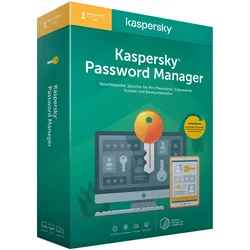
Kaspersky Password ManagerAlle Passwörter, Dokumente und Daten. Alles an einem Ort. Immer verfügbar. Zugriff auf Speicher mit Master-Passwort oder per Fingerabdruck auf Mobilgeräten Zero Knowledge-Sicherheit – Kaspersky kennt Ihre Daten nicht Ordnerstruktur für einfache Organisation Import von Browser-Anmeldedaten Zugriff auf Daten auf Windows-, Mac-, iOS- und Android-Geräten mit einer Lizenz Einfaches Shopping, Banking, Lernen und Ausfüllen von Formularen online. Automatisches Einloggen Sichere Passwörter für neue Konten Automatisches Ausfüllen von Adressfeldern* Sichere Eingabe von Bankkontodaten* Automatische Erkennungstechnologie zum schnellen Auffinden von Dokumenten in Ihrer Fotogalerie* * Nur für PC und Mac. Bald für Mobilgeräte. Neueste Kaspersky Password Manager-Version erforderlich Erweiterte Passwortverwaltung für Ihre Onlinesicherheit. Benachrichtigung bei Verwendung von unsicheren Passwörtern Warnung bei mehrfach verwendeten Passwörtern Sicherer Passwort-Generator für starke neue Passwörter Automatisches Leeren der Zwischenablage nach der Nutzung zum Schutz Ihrer Daten11,95 €*Versand: 0,00 €Sichere Weiterleitung zum Anbieter
-
Welche Karten kann man zu Wallet hinzufügen?
Welche Karten kann man zu Wallet hinzufügen? In Wallet können verschiedene Arten von Karten hinzugefügt werden, darunter Kreditkarten, Debitkarten, Kundenkarten, Mitgliedskarten und sogar Tickets für Veranstaltungen. Es ist auch möglich, digitale Versionen von physischen Karten zu speichern, um sie bequem und sicher auf dem Smartphone zu haben. Einige Wallet-Apps bieten auch die Möglichkeit, Bargeldkarten oder Gutscheine hinzuzufügen, um sie einfach zu verwalten und zu verwenden. Letztendlich hängt es von der jeweiligen Wallet-App ab, welche Arten von Karten unterstützt werden. **
-
Wie kann ich Karten zu Wallet hinzufügen?
Um Karten zu Wallet hinzuzufügen, musst du zuerst die Wallet-App auf deinem Gerät öffnen. Suche dann nach der Option, um eine neue Karte hinzuzufügen. Du wirst aufgefordert, die Karteninformationen manuell einzugeben oder die Kamera zu verwenden, um die Karte abzuscannen. Stelle sicher, dass du alle erforderlichen Informationen korrekt eingibst, um die Karte erfolgreich hinzuzufügen. Nachdem die Karte hinzugefügt wurde, kannst du sie für schnelle und sichere Zahlungen verwenden. **
-
Wie kann man bei Wallet Karten hinzufügen?
Um Karten zu einem Wallet hinzuzufügen, muss man normalerweise die entsprechende Wallet-App öffnen und den Anweisungen zur Karteneingabe folgen. Dies kann je nach Wallet-App variieren, aber in der Regel muss man die Karteninformationen manuell eingeben oder die Kamera des Smartphones verwenden, um die Karte zu scannen. Es ist wichtig, sicherzustellen, dass die Karteninformationen korrekt eingegeben werden, um Probleme bei der Verwendung der Karte über das Wallet zu vermeiden. Nachdem die Karte erfolgreich hinzugefügt wurde, kann man sie in der Wallet-App verwalten und für Zahlungen oder Transaktionen verwenden. **
-
Wie füge ich Karten zu Wallet hinzu?
Um Karten zu Wallet hinzuzufügen, öffne die Wallet-App auf deinem Gerät. Suche nach der Option "Karte hinzufügen" oder "Karte scannen" und wähle diese aus. Du kannst entweder die Kartendetails manuell eingeben oder die Karte scannen, indem du die Kamera deines Geräts darauf richtest. Folge den Anweisungen auf dem Bildschirm, um die Karte erfolgreich hinzuzufügen. Stelle sicher, dass du die Sicherheitsmaßnahmen befolgst, die von deiner Bank oder Kartenanbieter empfohlen werden, um deine Karten sicher zu speichern. **
* Alle Preise verstehen sich inklusive der gesetzlichen Mehrwertsteuer und ggf. zuzüglich Versandkosten. Die Angebotsinformationen basieren auf den Angaben des jeweiligen Shops und werden über automatisierte Prozesse aktualisiert. Eine Aktualisierung in Echtzeit findet nicht statt, so dass es im Einzelfall zu Abweichungen kommen kann. ** Hinweis: Teile dieses Inhalts wurden von KI erstellt.